スマホやデジカメで撮った写真は、そのままだと1枚で数MBになることがあります。
容量の大きい写真をたくさん載せると、ページの表示に時間がかかります。
この記事では、無料で使える画像圧縮ツール「Squoosh(スクーシュ)」で、写真を軽くする手順をご紹介します。
目次
Squooshとは
Google Chrome Labs が公開している、画像を圧縮するWebアプリです。
- 無料で使えます。インストールや会員登録は不要です
- ブラウザで開くだけで使えます(https://squoosh.app/)
- 画像はサーバーに送られず、お使いのパソコンの中で処理されます
目安のサイズ
ホームページに載せる写真は、次のくらいが目安です。
- 横幅:1000px前後
- 容量:1枚300KB以下
※サイトによって目安が違う場合があります。管理会社から案内がある場合は、そちらに合わせてください。
使い方
1. Squooshを開いて、写真を入れる
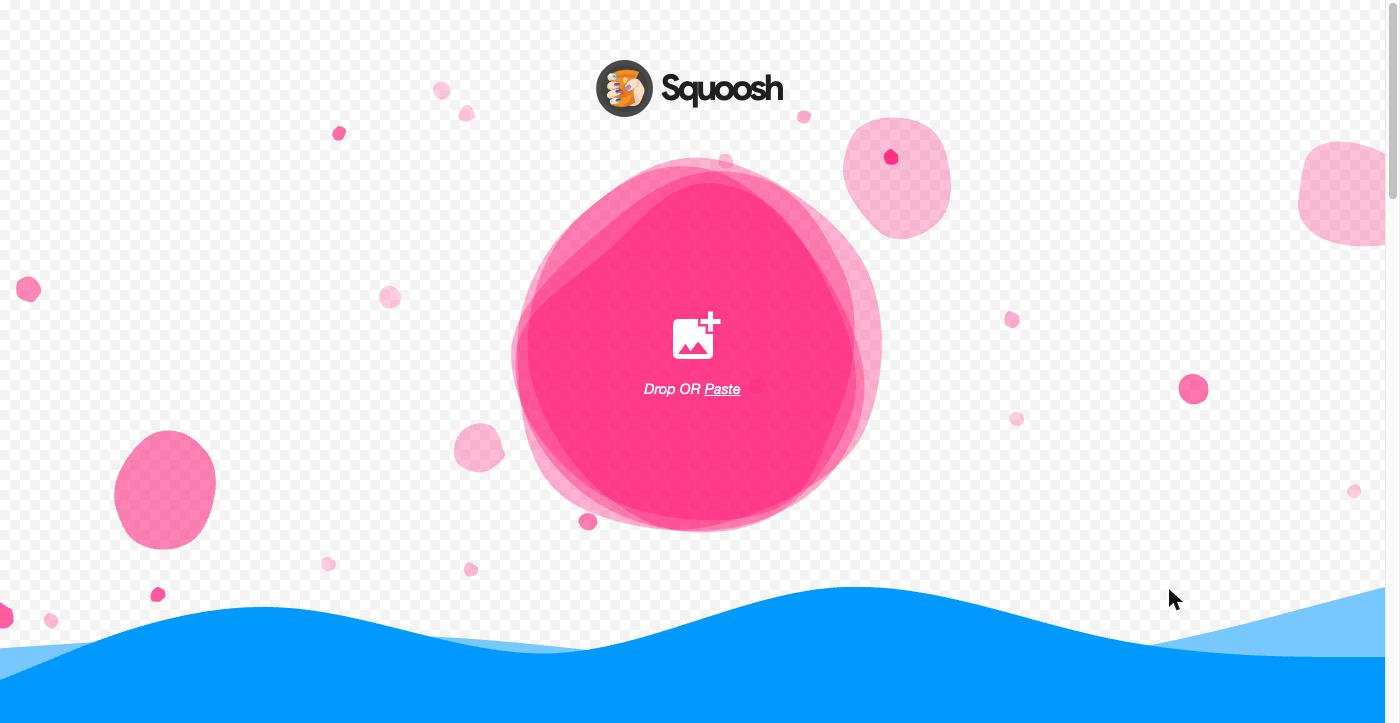
https://squoosh.app/ を開き、ピンクの丸の部分に写真をドラッグ&ドロップします。
2. 横幅を変える
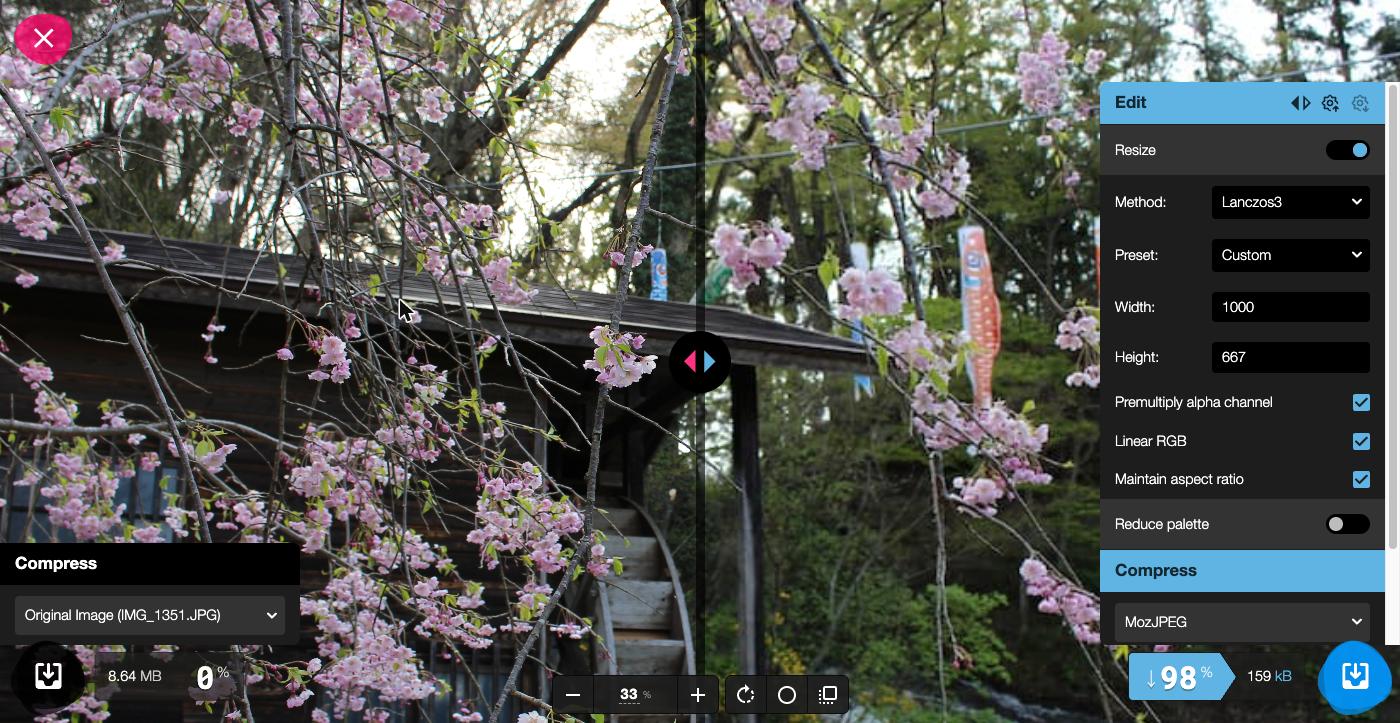
画面右の「Edit」にある「Resize」をオンにします。
「Width」(横幅)に「1000」と入力します。
「Height」(高さ)は、縦横の比率に合わせて自動で変わります。
3. 形式と画質はそのままでOK
写真(JPEG)を入れた場合、形式は「MozJPEG」、画質(Quality)は「75」になっています。
基本はこのままで大丈夫です。
4. 容量を確認して保存する
画面右下に、圧縮後の容量と、どれだけ小さくなったか(%)が表示されます。
300KB以下になっていることを確認して、右下の青いボタンを押すと保存されます。
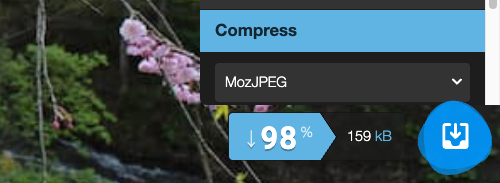
たとえば、8.64MBの写真を横幅1000pxにすると、159KBになりました(98%小さくなりました)。
保存した写真を、ホームページの管理画面からアップロードしてください。
まとめ
- 写真はアップロードする前に、横幅と容量を小さくしておくのがおすすめです
- Squooshなら、ブラウザだけで無料で圧縮できます
- 目安は横幅1000px前後・300KB以下です
ホームページの更新や管理でお困りのことがあれば、お気軽にご相談ください。