
makeshop でショップのデザインを新しくするとき、制作会社が新しいデザイン(デザインセット)をショップの管理画面に入れて、「確認をお願いします」とご連絡することがあります。
新しいデザインは、管理画面の「プレビュー」で、公開する前にご覧いただけます。プレビューで見ているあいだは、お客様が見ている今のショップの表示は変わりません。
この記事では、プレビューの開き方と、見るときに知っておきたい点をご紹介します。
目次
押すときに注意が必要なボタン
確認の途中で、次のボタンは押さないでください。
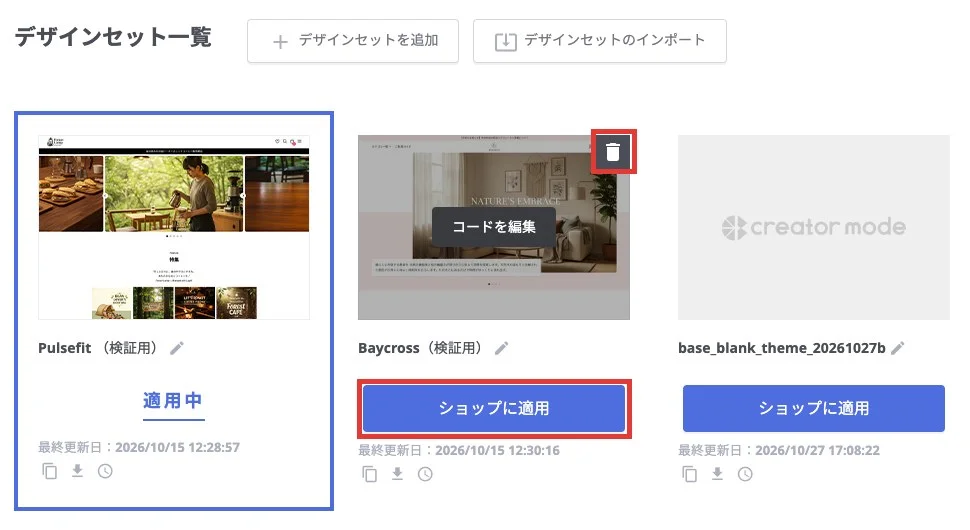
- デザインセット一覧の「ショップに適用」:押すと、公開中のショップが新しいデザインに切り替わります。押す前に、制作会社と切り替えの日を決めてください
- デザインセット一覧の、画像の右上のごみ箱の印:押すと、そのデザインセットが削除されます。元に戻せません
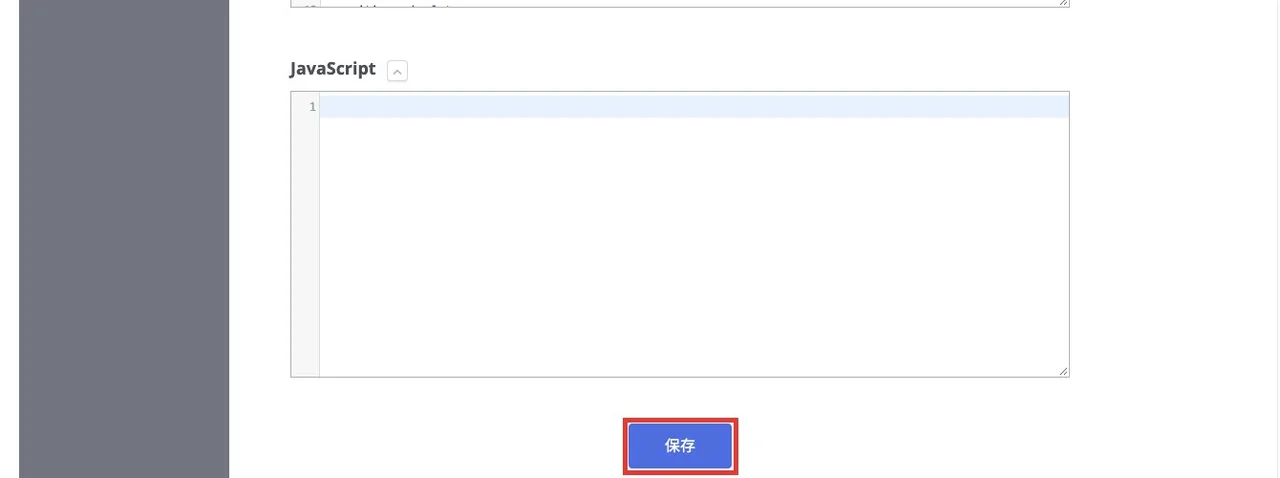
- 編集画面のいちばん下の「保存」:押すと、新しいデザインのコードが書き換わります
プレビューの開き方
1. デザインセット一覧を開く
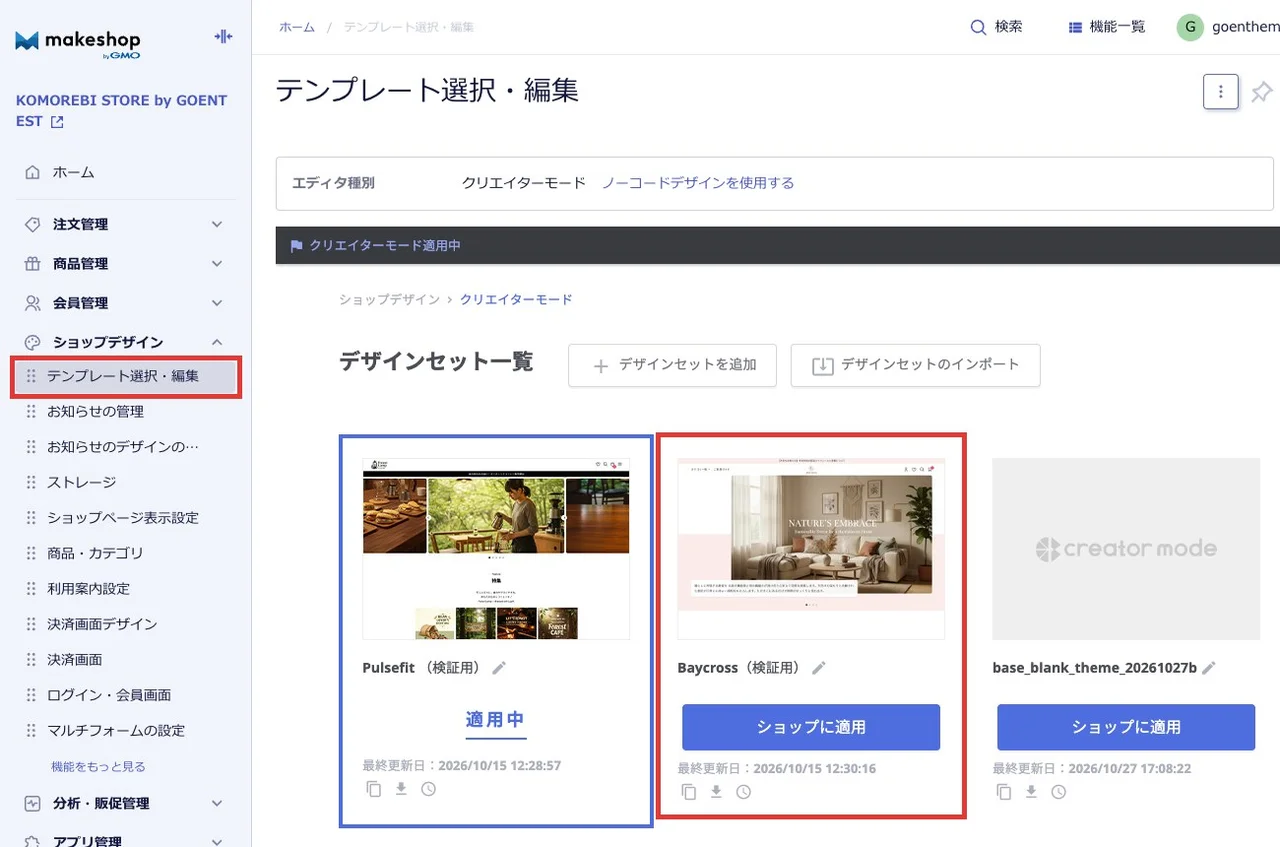
管理画面の左のメニューから「ショップデザイン」>「テンプレート選択・編集」を開きます。デザインセット一覧が表示されます。
ベーシックモードのショップでは、画面上部の黒い帯の右端にある「クリエイターモード編集画面へ」を押すと、デザインセット一覧が開きます。
2. 確認するデザインセットの「コードを編集」を押す
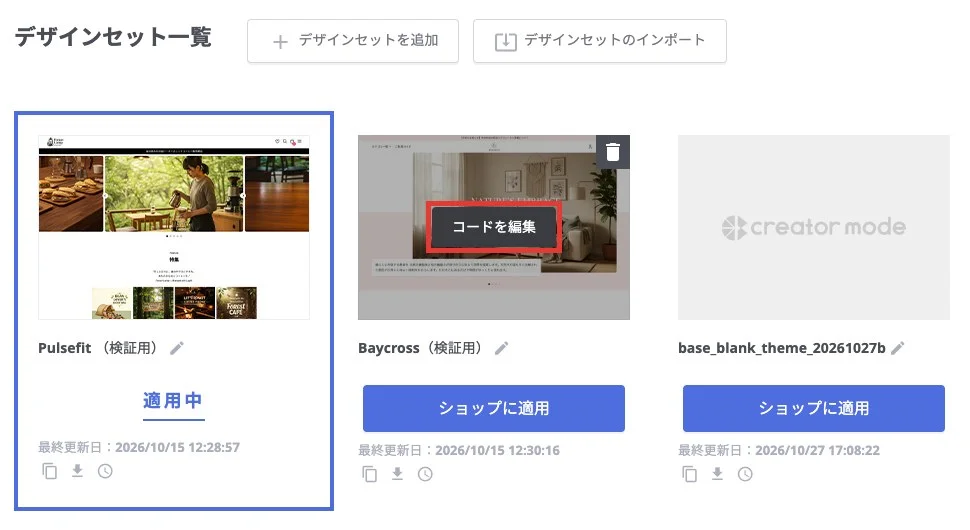
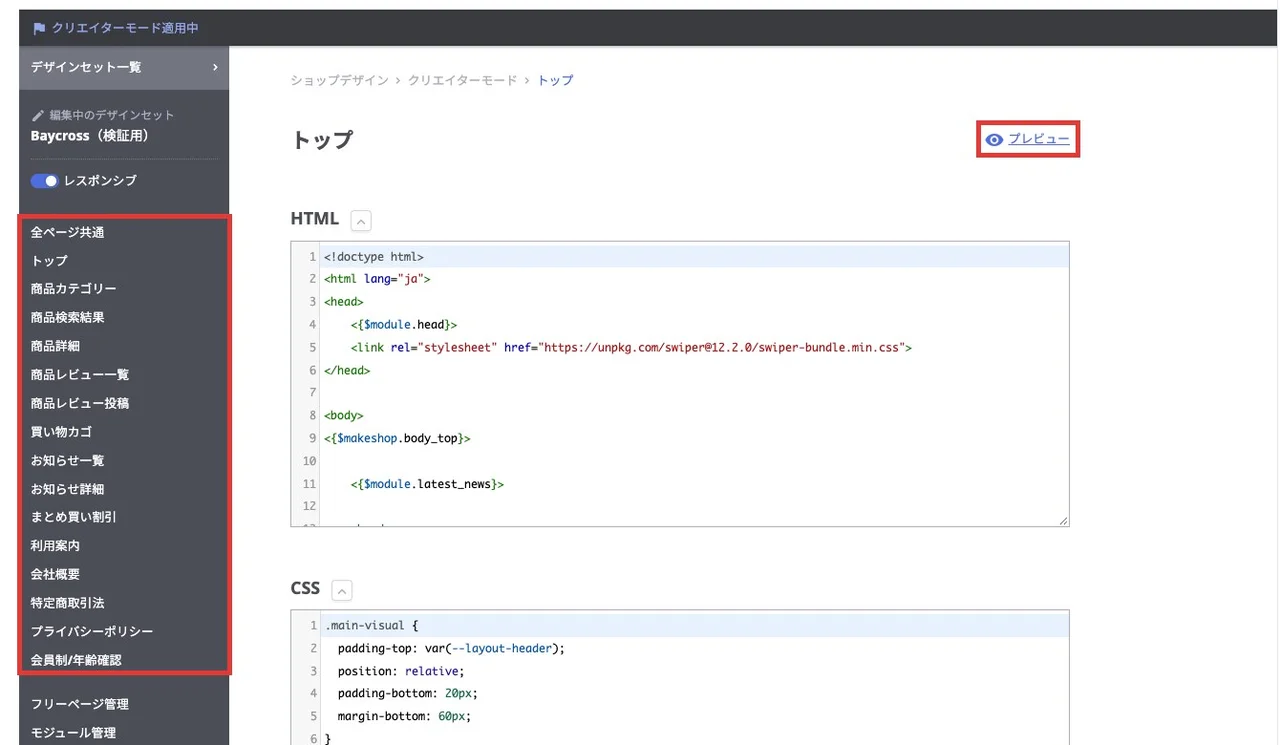
制作会社からご連絡したデザインセットの名前を探し、画像にマウスを乗せます。「コードを編集」が出ますので、押します。
3. 見たいページを選んで「プレビュー」を押す
左のページの一覧(トップ・商品カテゴリー・商品詳細・買い物カゴなど)から、見たいページを選びます。
画面右上の「プレビュー」を押すと、新しいデザインのページが別のタブで開きます。
プレビューを見るときに知っておきたいこと
正しく表示されるのは「プレビュー」を押した種類のページだけ
プレビューは、手順3 で選んだ種類のページ(トップ・商品詳細など)の形で表示されます。別の種類のページを見るときは、ページの一覧で選び直して、もう一度「プレビュー」を押してください。
種類が合わないまま開くと、下のように崩れて見えます。デザインの不具合ではありません。
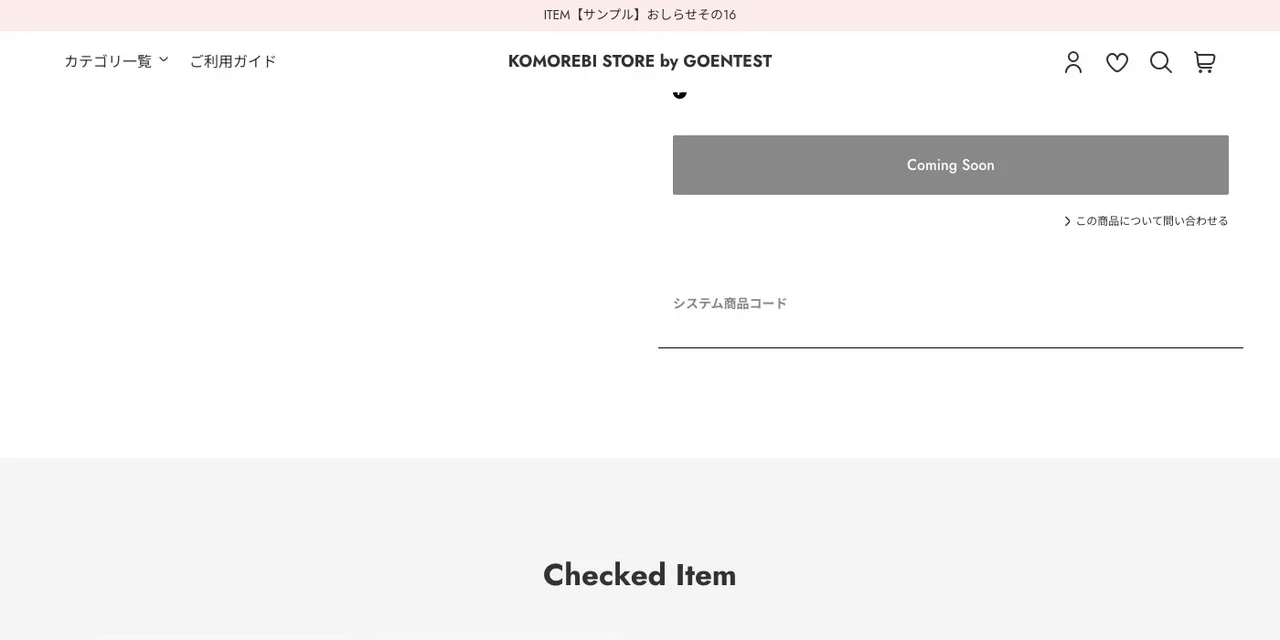
しばらくすると、表示が別の種類のページに切り替わることもあります。そのときも、もう一度「プレビュー」を押してください。
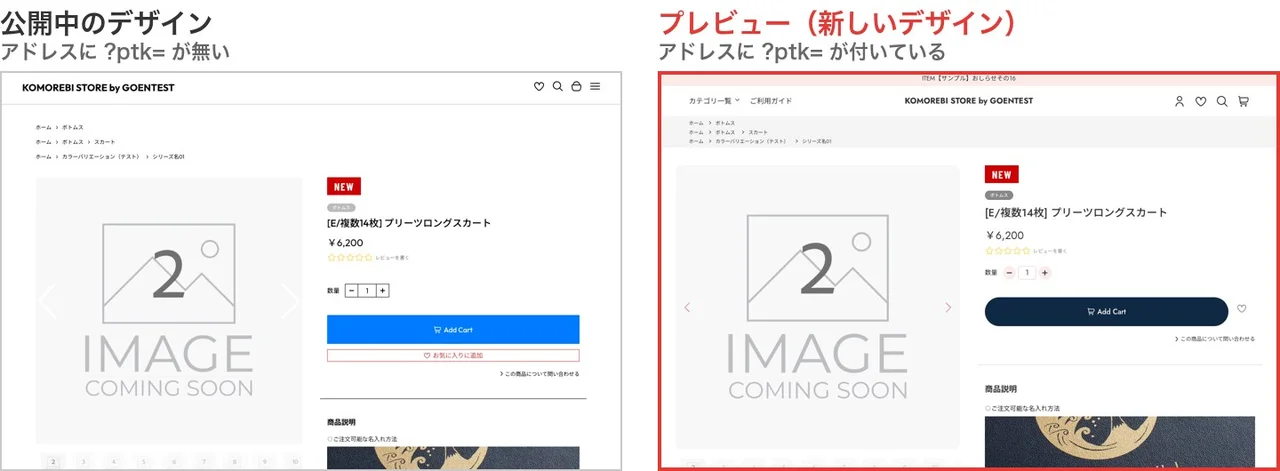
新しいデザインかどうかは、アドレスの「?ptk=」で見分ける
プレビューで開いたタブのアドレスには、最後に「?ptk=(英数字)」が付いています。これが付いているあいだは新しいデザインです。
プレビューの中の商品やカテゴリーへのリンクを押すと、「?ptk=」が外れて、今のデザインのページに移ります。見ているページがどちらか分からなくなったら、アドレスを確かめてください。
特定の商品やカテゴリーを見たいとき
プレビューで開いたページのアドレスを書き換えると、見たい商品やカテゴリーのページに移れます。
商品のページを見るとき
まず、ページの一覧で「商品詳細」を選び、「プレビュー」を押します。どれか 1 つの商品のページが新しいデザインで開き、アドレスは次のような形になります。
https://(ショップのアドレス)/view/item/000000000051?ptk=xxxxxxxx次に、見たい商品の番号を調べます。いちばん簡単なのは、公開中のショップでその商品のページを開き、アドレスの「/view/item/」のあとの 12 けたの数字を写す方法です。
公開中のショップの商品ページ
https://(ショップのアドレス)/view/item/000000000098最後に、プレビューのアドレスの数字の部分だけを書き換えて開きます。「?ptk=」から後ろは消さずに残してください。消すと、今のデザインで表示されます。
書き換える前
https://(ショップのアドレス)/view/item/000000000051?ptk=xxxxxxxx

書き換えたあと
https://(ショップのアドレス)/view/item/000000000098?ptk=xxxxxxxx
公開中のショップで、商品ページのアドレスが数字ではなく英字などの形になっている場合は、管理画面で商品の「システム商品コード」(12 けたの数字)を確かめてください。
カテゴリーのページを見るとき
ページの一覧で「商品カテゴリー」を選び、「プレビュー」を押します。カテゴリーのページが新しいデザインで開きます。アドレスは、たとえば次のような形です。
https://(ショップのアドレス)/view/category/all_items?ptk=xxxxxxxx公開中のショップで見たいカテゴリーを開き、アドレスの「/view/category/」のあとの文字を写します。「ct34」のような形のほか、カテゴリーによっては英字の名前のこともあります。
書き換える前
https://(ショップのアドレス)/view/category/all_items?ptk=xxxxxxxx

書き換えたあと
https://(ショップのアドレス)/view/category/ct34?ptk=xxxxxxxx「商品詳細」のプレビューを開いたまま、カテゴリーのアドレスに書き換えると、ページが崩れて見えます。商品のページとカテゴリーのページを行き来するときは、そのたびにページの一覧で選び直して「プレビュー」を押してください。
プレビューのアドレスは、ほかの人に送っても見られない
プレビューは、管理画面にログインしているブラウザでだけ表示されます。アドレスをほかの人に送っても、新しいデザインは見られません。社内のほかの方にも見てもらうときは、それぞれ管理画面にログインしてからプレビューを開いてください。
まとめ
- 新しいデザインは、管理画面の「プレビュー」で、公開前に確認できます。今のショップの表示は変わりません
- 「ショップに適用」・ごみ箱の印・「保存」は押さないでください
- ページの種類を変えるたびに「プレビュー」を押し直し、アドレスの「?ptk=」で新しいデザインかどうかを見分けます
makeshop のデザインのリニューアルを、まるごとお手伝いします
デザインセットの制作から、プレビューでの確認のご案内、公開中のデザインからの切り替えまで、ごえんがまとめて担当します。
今のショップで気になっているところがあれば、まずはお聞かせください。


